
Si vous avez lu l’article AllTrails, Komoot, et moi, vous savez pourquoi Ascend Maps est dans la liste de mes outils du quotidien. Ce billet, plus court, est un tuto pas à pas pour l’installer sur Android, parce que l’app n’est pas distribuée par le Play Store.
Pourquoi un APK et pas le Play Store
Ascend Maps est un projet open source maintenu par un développeur solo, Matthew White. Le code est sur GitHub, sous licence GPL-3. L’auteur a choisi de distribuer l’app via des fichiers APK directement publiés sur la page Releases du projet, plutôt que de passer par le Play Store (qui implique des frais, une revue Google et une certaine perte de contrôle sur la diffusion).
Pour vous, ça change deux choses :
- Vous devez activer une option Android pour autoriser l’installation depuis “sources inconnues” (en réalité : depuis une autre source que le Play Store).
- Vous ne recevrez pas de mises à jour automatiques. Quand une nouvelle version sort, vous retournez sur GitHub et vous installez manuellement.
C’est trois minutes une fois. Et c’est aussi ce qui rend l’app gratuite et sans pub : pas d’intermédiaire à payer.
Cas particulier iOS et Windows
Si vous êtes sur iPhone, vous n’avez pas besoin de ce tuto. Ascend Maps est disponible en téléchargement classique sur l’App Store iOS. L’install est standard.
Si vous voulez plutôt planifier votre rando sur ordinateur, Ascend Maps existe aussi en version Windows desktop. Téléchargez l’exécutable sur la même page GitHub Releases. C’est une alternative locale à Bikerouter pour ceux qui préfèrent un logiciel installé plutôt qu’un site web.
Le tuto ci-dessous concerne Android uniquement.
Étape 1 : Autoriser l’installation depuis cette source
Sur Android, ouvrez l’app Chrome (ou le navigateur que vous utilisez pour télécharger l’APK). Puis :
- Ouvrez les Paramètres du téléphone
- Allez dans Applications
- Cherchez votre navigateur (Chrome, Firefox, Brave, etc.) dans la liste
- Tapez sur Installer des applis inconnues (ou “Sources inconnues” selon la version Android)
- Activez l’option Autoriser depuis cette source
Cette autorisation est par application. Si vous téléchargez l’APK depuis Chrome, Chrome doit avoir le droit. Pas Firefox, pas Telegram, juste celui que vous utilisez.
Si vous préférez ne pas autoriser durablement, Android vous proposera de toute façon de confirmer au moment de l’installation. Mais l’autorisation préalable simplifie le flux.
Étape 2 : Télécharger le dernier APK depuis GitHub
Allez sur la page des releases du projet Ascend Maps :
github.com/styluslabs/maps/releases
Vous arrivez sur la liste des versions publiées. Prenez la version la plus récente en haut (généralement marquée “Latest”). Dépliez la section Assets de cette release.
Vous y verrez plusieurs fichiers. Celui qui vous intéresse pour Android est nommé sous la forme Ascend-X.Y.Z-android.apk (où X.Y.Z est le numéro de version). C’est lui qu’il faut télécharger. Tapez dessus, le téléchargement démarre dans votre navigateur.
Évitez les fichiers qui finissent par .exe (c’est la version Windows) ou .dmg / .zip Mac. Pour Android, c’est .apk et c’est tout.
Étape 3 : Installer l’APK
Une fois le fichier téléchargé, ouvrez la notification de téléchargement (en haut de l’écran) ou allez dans l’app Fichiers d’Android, dossier Téléchargements.
Tapez sur le fichier Ascend-X.Y.Z-android.apk. Android vous propose de l’installer. Confirmez. Si vous n’avez pas activé l’autorisation à l’étape 1, Android vous demande maintenant l’autorisation. Acceptez.
L’installation prend quelques secondes. Une fois terminée, l’icône Ascend Maps apparaît sur votre écran d’accueil ou dans la liste des applications.
Vous pouvez supprimer le fichier APK du dossier Téléchargements, l’app est installée.
Étape 4 : Premier lancement
Lancez Ascend Maps. L’app s’ouvre sur une vue carte mondiale.
À ce stade, vous avez la carte de base OpenStreetMap. Les couches enrichies (satellite, courbes de niveau, hillshading, slope angle) sont des sources de cartes à activer en plus.
Étape 5 : Activer les sources de cartes utiles pour la rando
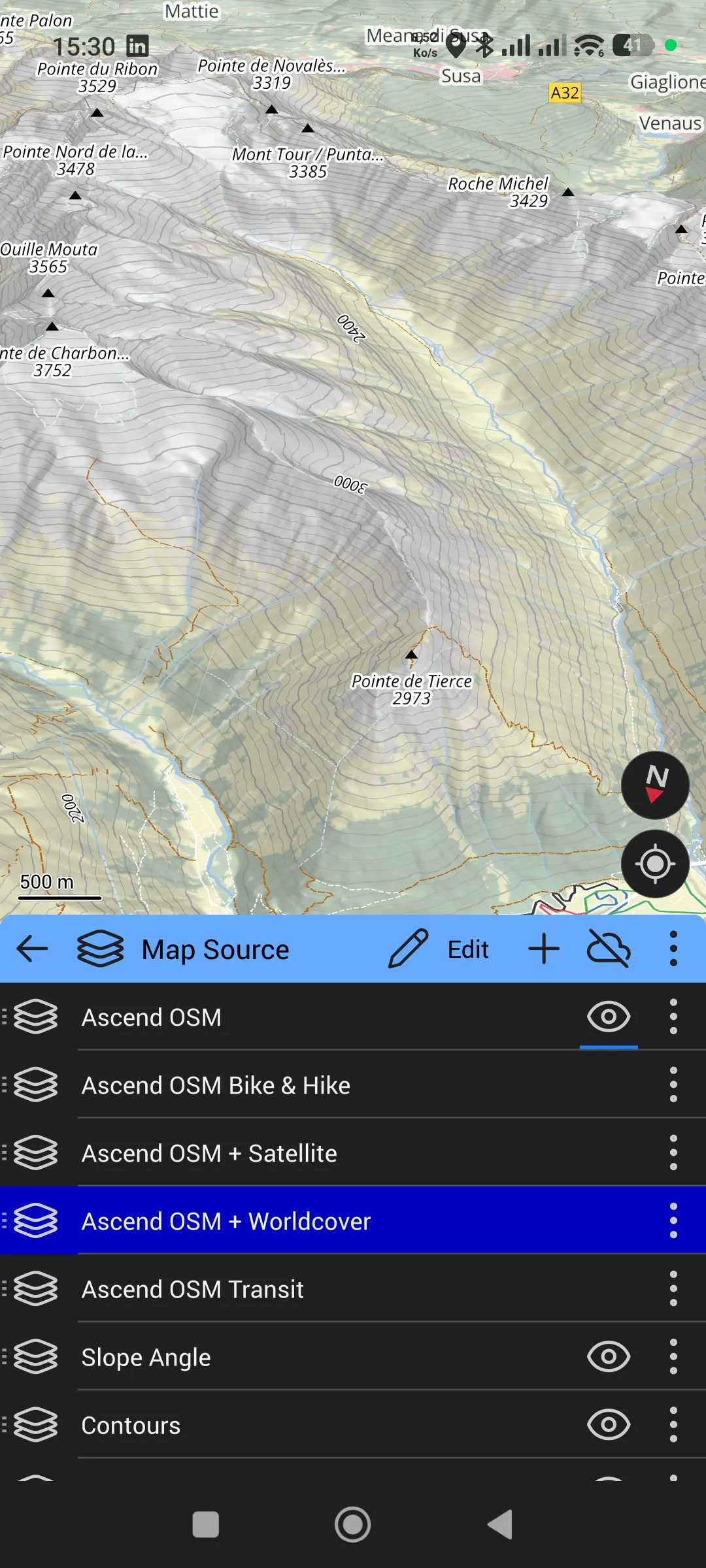
Dans Ascend Maps, ouvrez le menu Map Source (icône d’empilement de couches). Vous voyez la liste des sources disponibles. Les plus utiles pour la rando :
- Ascend OSM : fond OSM par défaut, lisible, léger
- Ascend OSM Bike & Hike : variante avec sentiers VTT et rando mis en valeur
- Ascend OSM + Satellite : OSM superposé à l’imagerie satellite Sentinel-2 (utile en haute montagne pour voir les zones rocheuses)
- Ascend OSM + Worldcover : OSM superposé aux données NASA Worldview de couverture du sol
- Slope Angle : surcouche qui colore les pentes selon leur inclinaison (vert, jaune, orange, rouge). Très utile pour l’évaluation hivernale ou sur terrain alpin.
- Contours : courbes de niveau, indispensables pour la lecture du relief
Activez Ascend OSM en fond, puis Slope Angle et Contours par dessus. Vous pouvez aussi ajouter Hillshading pour l’ombrage du relief si disponible. C’est ma configuration de base.
Pour activer une source, tapez sur l’icône d’œil à droite de son nom. L’œil ouvert = active, l’œil barré = inactive. Vous pouvez réorganiser l’ordre d’empilement en glissant les sources.
Étape 6 : Importer un GPX
Ascend Maps n’apparaît pas dans le menu “Ouvrir avec” d’Android quand vous tapez sur un GPX téléchargé. C’est une conséquence de l’install via APK : l’app n’est pas dans les handlers natifs Android.
La méthode qui fonctionne :
- Téléchargez votre GPX dans un dossier connu (par exemple Téléchargements)
- Ouvrez Ascend Maps
- Allez dans Tracks (icône dossier ou onglet selon la version de l’app)
- Tapez sur Import ou l’icône d’ajout
- Naviguez jusqu’au fichier GPX et sélectionnez-le
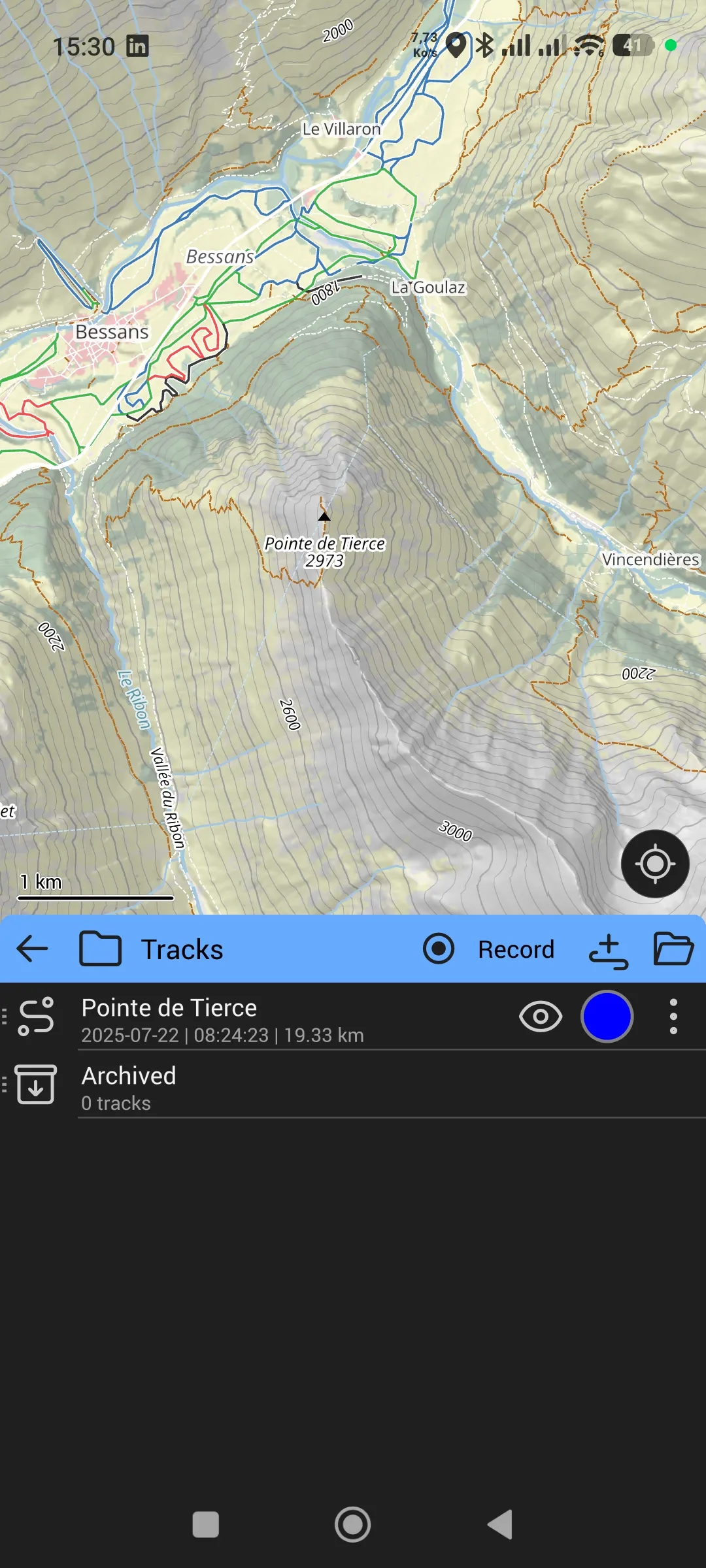
La trace apparaît dans la liste Tracks. Tapez dessus pour l’afficher sur la carte. Une fois affichée, vous voyez le profil altitude/distance dans le détail de la trace.
Étape 7 : Vérifier que tout fonctionne
Pour vérifier que votre install est correcte, voici un petit checklist :
- La carte se charge et se déplace fluidement
- Vous pouvez zoomer jusqu’au niveau sentier (avec les noms de lieux qui apparaissent)
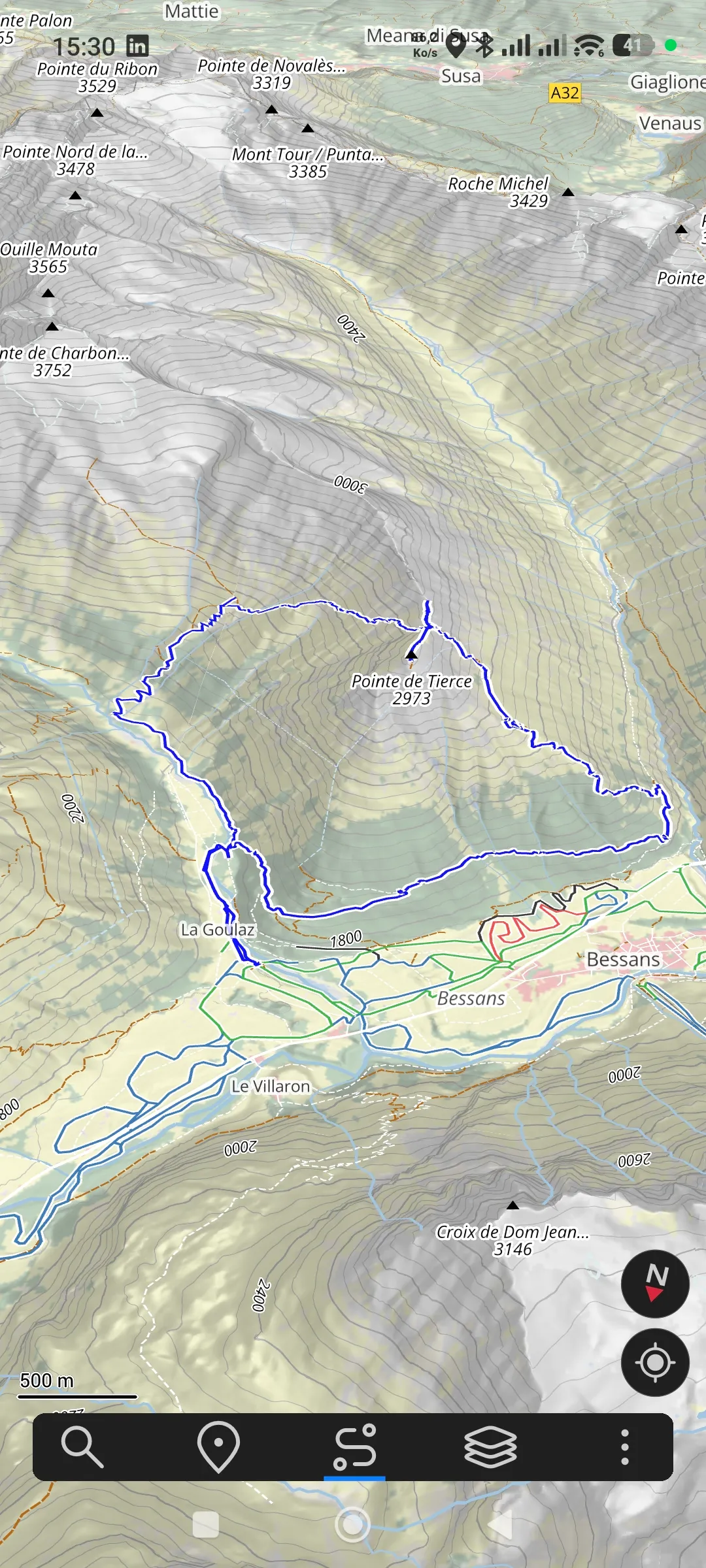
- L’inclinaison 3D fonctionne (deux doigts qui glissent vers le haut sur l’écran inclinent la vue)
- La position GPS s’affiche (icône cible bleue) quand vous autorisez la géolocalisation
- Une trace GPX importée s’affiche en couleur sur la carte
Si tout est bon, vous êtes prêt. Vous avez désormais une app de rando complète, gratuite, avec une 3D au niveau d’AllTrails Pro, et sans le moindre paywall.
Mise à jour future
Ascend Maps ne se met pas à jour automatiquement (pas de Play Store). Quand une nouvelle version sort sur GitHub, voici la procédure :
- Retournez sur github.com/styluslabs/maps/releases
- Téléchargez le nouvel APK
- Tapez sur le fichier téléchargé pour l’installer par-dessus l’ancienne version
- Vos données (cartes téléchargées, traces importées, sources activées) sont conservées
Comme Ascend Maps est un projet maintenu par une seule personne, les sorties sont irrégulières. Vous pouvez suivre le projet en mettant une étoile sur GitHub ou en activant les notifications de releases.
Pour aller plus loin
- Le pourquoi de la démarche, et le workflow complet (Bikerouter + Garmin + smartphone) : l’article AllTrails, Komoot, et moi
- La page d’entrée du planificateur Bikerouter : /planificateur
- Le code source d’Ascend Maps : github.com/styluslabs/maps